
Annonce – sponsoreret indhold.
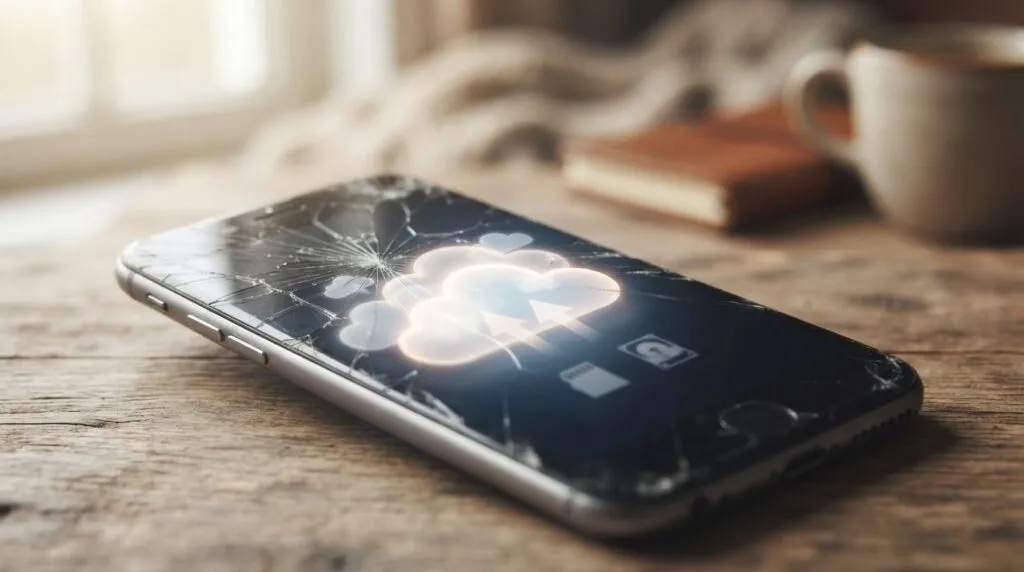
Ja, du kan som regel redde billeder, selv om iPhone-skærmen er smadret. Billederne ligger nemlig ikke i glasset, men i telefonens lager og ofte også i iCloud. Så længe telefonens indre er intakt, eller du har en backup, er dine minder sandsynligvis i sikkerhed. Det føles bare ikke sådan i de første minutter, hvor pulsen stiger, og tankerne kører om børnenes første skridt, rejsebilleder og de sidste billeder af en, du savner. Her får du en rolig fremgangsmåde: hvad du gør først, hvordan du kommer til billederne, hvornår du overlader det til en fagperson, og hvordan du undgår den samme panik næste gang.
Derfor kan du ofte redde billeder fra en smadret skærm
Skærmen på en iPhone er en display-enhed: glas, touchlag og billedpanel. Den viser og registrerer berøring, men gemmer ikke dine data. Billeder, videoer, beskeder og apps ligger i telefonens interne lager, som er et helt andet sted i telefonen. Et fald, der knuser glasset, rammer derfor typisk kun den del, du kan se og trykke på.
Der er dog nuancer. Nogle gange er skærmen kun revnet, men fungerer fint. Andre gange er den helt sort, selv om telefonen stadig er tændt, hvilket du kan mærke på vibrationer, lyde eller en opladning, der starter. Og i sjældne tilfælde er faldet så hårdt, at der også er skade inde i telefonen eller vandskade. Det er derfor, første skridt er at finde ud af, hvilken skade du har, og ikke at gøre noget drastisk.
Det er klogt at lade en fagperson vurdere skaden, før du gætter dig til svaret. Mange værksteder kan hurtigt se, om det “bare” er skærmen, og de fleste kan give dig en fast pris, før de går i gang. Du kan på forhånd danne dig et overblik over iphone reparation pris for din model, så du ved, hvad et skærmskift groft sagt lægger op til, mens du overvejer dine næste skridt. Et almindeligt skærmskift rører ikke ved dine billeder, og det kan ofte klares, mens du venter.
Hold hovedet koldt: de første minutter efter faldet
Stress får os til at handle hurtigt, og det er netop her, de dyreste fejl sker. Tag derfor en pause på et par minutter, før du gør noget ved telefonen. Træk vejret langsomt ud, og mind dig selv om, at billederne med stor sandsynlighed stadig findes. Det lyder banalt, men det gør dig bedre til at tage fornuftige beslutninger.
Derefter kan du følge en enkel rækkefølge:
- Sluk ikke i panik, og tryk ikke hårdt på skærmen. Glasskår kan give snitsår, og pres kan gøre skaden værre. Et stykke gennemsigtigt tape over revnerne kan holde skårene på plads.
- Tjek om telefonen stadig lever. Lyser den, vibrerer den, eller kan du høre notifikationer? Så er den sandsynligvis intakt.
- Sæt den på lader med et kabel, du stoler på. Et tomt batteri kan få en velfungerende telefon til at virke død.
- Find ud af, hvilken backup du har. Tænk på, om du bruger iCloud, har tilsluttet telefonen til en computer, eller bruger en anden fotoapp.
- Lad være med at nulstille eller gendanne telefonen. Det sletter data, som du ellers kunne have reddet.
Hvis uroen sidder i kroppen i længere tid, er det helt normalt at have brug for at snakke om det. Ved vedvarende angst eller søvnproblemer kan du finde råd på sundhed.dk eller tale med din egen læge.
Sådan kommer du til billederne via iCloud eller en computer
Hvordan du kommer videre, afhænger af, om telefonen reagerer, og om dine billeder allerede er sikret. Start med den nemmeste vej.
Hvis du bruger iCloud-billeder
Hvis funktionen iCloud-billeder har været slået til, er dine billeder allerede gemt online. Så behøver du slet ikke telefonen. Log ind med dit Apple-ID på icloud.com fra en computer eller en anden telefon, og åbn Fotos. Her kan du se og hente dine billeder, som de var på din iPhone.
Bemærk forskellen mellem iCloud-billeder og en iCloud-backup. En backup kan du ikke bladre i på icloud.com. Den bruges til at gendanne en hel telefon, for eksempel en ny eller en repareret iPhone, og dine billeder kommer så tilbage, når du logger ind og vælger at gendanne.
Et typisk problem er tofaktorgodkendelse. Apple sender ofte en kode til din iPhone, og det er ikke hjælpsomt, når skærmen er død. Vælg i stedet at få koden sendt til et betroet telefonnummer, eller brug en anden Apple-enhed, du er logget ind på.
Hvis du vil bruge en computer
Hvis telefonen tænder, og du kan se eller styre nok af skærmen, kan du slutte den til en computer med kabel. På Mac åbner du Finder eller Fotos, og på en Windows-pc kan du bruge appen Fotos eller Apple-enheder. Telefonen skal normalt være låst op, og du skal have trykket “Stol på denne computer” tidligere. Har du ikke det, kan det være en blokering, du ikke kan komme uden om selv, hvis du ikke kan trykke på skærmen.
Hvis skærmen er sort eller ikke reagerer på berøring
Prøv at tilslutte telefonen til en computer, den tidligere har været koblet til. Nogle gange genkender computeren den, og du kan hente billeder uden at røre skærmen. Tilgængelighedsfunktioner som AssistiveTouch, Stemmestyring og VoiceOver kan hjælpe, men kun hvis de allerede er sat op, eller hvis telefonen reagerer nok på berøring til at aktivere dem. Hvis det ikke lykkes efter få forsøg, så stop. Mange forkerte kodeforsøg kan låse telefonen midlertidigt.
Hvornår skal du søge professionel hjælp frem for at eksperimentere?
Der er en grænse for, hvad du bør prøve hjemme. Du bør overlade det til en fagperson, hvis et af disse punkter passer:
- Telefonen kan ikke tilgås via iCloud eller computer, og du ikke har en frisk backup.
- Skærmen er helt sort, men du kan høre eller mærke, at telefonen er tændt.
- Touch reagerer ikke, og du kan ikke indtaste din kode.
- Telefonen har været i vand, eller faldet har bulet rammen.
- Du overvejer at åbne telefonen selv. Kabler og forbindelser er ekstremt små, og en fejl kan skade lageret.
Hos et værksted kan en tekniker ofte skifte skærmen og få telefonen til at fungere igen, så du selv kan låse op og hente det, du har brug for. Hos RepairMe på Åboulevard 80 i København N er skærmskift den mest almindelige reparation, og de fleste er klar, mens du venter, ofte på under 30 minutter. Der er garanti på både reservedel og arbejde. Hvis du er i tvivl om, hvad din model kræver, kan du ringe på 71 74 11 70 og få en pris bekræftet.
Spørg gerne, før du afleverer telefonen:
- Vil reparationen påvirke mine data, og hvordan sikrer I dem?
- Hvilken skærmkvalitet tilbyder I, og hvad er forskellen i pris?
- Hvad sker der, hvis I opdager mere skade end ventet?
- Hvilken garanti følger med reparationen?
Spørg også om kvaliteten på reservedelen. Du kan blandt andet vælge mellem Premium+ og originale Service Pack-dele afhængigt af model og budget.

Sådan undgår du panikken næste gang: en enkel backup-rutine
Den bedste måde at undgå stress ved en knust skærm er at vide, at dine billeder findes et andet sted. Det kræver ikke meget, når først systemet er sat op.
- Slå iCloud-billeder til under Indstillinger → dit navn → iCloud → Fotos. Så uploades nye billeder automatisk, når du har Wi-Fi.
- Tjek din iCloud-plads. Gratis plads er begrænset, og billeder og videoer fylder hurtigt. Er lageret fuldt, stopper sikkerhedskopieringen.
- Slå iCloud-backup til, så resten af telefonen også gemmes.
- Tag en ekstra kopi til en computer eller en ekstern harddisk for de allervigtigste billeder. To forskellige steder er tryggere end ét.
- Test din adgang. Log ind på icloud.com en gang imellem, og tjek, at dine billeder er der, og at din gendannelsesmetode virker.
Husk også at opdatere dit betroede telefonnummer og din e-mail på Apple-ID’et, hvis du skifter nummer. Det er den slags detaljer, der får en ellers enkel situation til at gå galt.
Når støvet har lagt sig
En smadret skærm er irriterende, men sjældent en katastrofe for dine minder. Billederne ligger som regel sikkert i telefonens lager eller i iCloud, og med ro, en klar rækkefølge og den rette hjælp kommer du oftest helt uden om at miste noget. Brug oplevelsen som en påmindelse om at få en simpel backup-rutine på plads. Så er et fald fra lommen en bøvlet dag og ikke et tab af ting, der ikke kan erstattes.


